Downgrade Fallout 4
Fallout 4 est encore régulièrement mis à jour (voir la liste des versions). Or, F4SE (prérequis à de nombreux mods) est dépendant de la version de l'exécutable : il est donc proposé en plusieurs versions et les mods contenant des DLL (librairies) qui en dépendent doivent être adaptées à chacune de ces versions. Comme une partie des mods avec DLL n'est pas à jour, il est proposé de downgrader (repasser en version inférieure) uniquement l'exécutable du jeu (Fallout4.exe) pour « tromper » F4SE et utiliser la version pour laquelle le plus de mods sont compatibles. À l'heure actuelle (version 1.11.240+), vous pouvez downgrader en 1.10.163 (version pré-NEXT-GEN/AE pour laquelle la plupart des mods avec DLL ont été conçus) si les mods qui vous intéressent ont été mis à jour.
Downgrader votre jeu avec l'utilitaire est l'option recommandée : vous pourrez utiliser tous les mods basés sur F4SE 0.6.63, ainsi que tous les nouveaux mods nécessitant le contenu de la mise à jour Next-Gen, tout en bénéficiant du support complet du nouveau format d'archives
Prérequis
- Avoir la version Steam : les versions Epic Games, Xbox et MS Store ne supportent pas le downgrade.
- Installer Backported Archive2 Support System pour que votre version downgradée puisse lire les archives au nouveau format.
- S'assurer d'avoir la version de F4SE correspondant à votre version (la 0.6.63 pour la version 1.10.163).
Downgrader via l'utilitaire (RECOMMANDÉ)
L'utilitaire Simple Fallout 4 Downgrader permet de revenir à la version antérieure 1.10.163 de l'exécutable en un clic, tout en conservant les nouveaux fichiers de la mise à jour Next-Gen (incluant les DLCs gratuits désormais requis par le PNOFO4).
Avec Simple Fallout 4 Downgrader
- Installez le jeu ou la dernière mise à jour via Steam.
- Téléchargez l'utilitaire et décompressez l'archive.
- Copiez le contenu de l'utilitaire dans le dossier du jeu (où se trouve Fallout4.exe)
- Lancez fo4downgrader.exe.
- Attendez le message Patching successful et fermez.
Avec Reliquary
- Installez le jeu ou la dernière mise à jour via Steam.
- Téléchargez l'utilitaire et décompressez l'archive à l'emplacement de votre choix.
- Lancez Reliquary.exe, connectez-vous à votre compte Steam.
- Choisissez Fallout 4, la version souhaitée et suivez simplement les instructions.
Downgrader manuellement (NON RECOMMANDÉ)
Downgrade complet
Si vous aviez modifié le jeu sans utiliser de gestionnaire de mods, je vous conseille simplement de le désinstaller et de vider le dossier du jeu des restes indésirables.
Voici la procédure à suivre pour obtenir le jeu de base, les commandes des DLCs sont décrites plus bas :
- Installez le jeu ou la dernière mise à jour via Steam :
- Ouvrez la console Steam (Win+R puis taper
steam://open/console). - Entrez les commandes suivantes - attendez que le message Depot download complete apparaisse entre chaque commande :
download_depot 377160 377162 5433405173062582852 -language frenchL'EXEdownload_depot 377160 377161 7497069378349273908 5983086794954940044 -language frenchLes maillages 3D, sons, script et vidéosdownload_depot 377160 377163 5819088023757897745 5944191827186292545 -language frenchLes DLL, INI, archives et pluginsdownload_depot 377160 377165 7549549550652702123 2033965788399743191 -language frenchLes voix françaisesdownload_depot 377160 377164 2178106366609958945 8492427313392140315Les voix anglaises pour la VOSTFR- Pour les possesseurs du DLC Automatron seulement :
download_depot 377160 435870 1213339795579796878 -language frenchFichiers principaux : contient seulement les bons fichiersdownload_depot 377160 435872 941934804697401215 -language frenchLes voix françaisesdownload_depot 377160 435871 2409405813420002782Les voix anglaises, pour le VOSTFR- Pour les possesseurs du DLC Wasteland Workshop seulement :
download_depot 377160 435880 3925034910761260929 -language frenchFichiers principaux : contient seulement les bons fichiers
- Allez dans le dossier
.../Steam/steamapps/content/app_377160/et vous devriez trouver quatre dossiers nommé depot_37716X (X est remplacé par 1, 2, 3, 4 et 5) et deux dossiers depot_435870 et depot_43587X. - 💡Si vous souhaitez faire l'étape optionnelle, c'est à partir d'ici que vous devez suivre ses consignes, sinon continuer. Uniquement pour les utilisateurs plus avancés.
- Copiez-collez le contenu de ces dossiers (pas les dossiers eux-mêmes) à la racine de Fallout 4 (là où se trouve les EXE ; Windows va demander si vous voulez écraser des fichiers, dites oui).
- Installez le plugin Curation Club dans le dossier des plugins de Mod Organizer 2, puis utilisez-le dans MO2. Il transformera les DLCs CC en mods, ce qui vous permettra de les désactiver sans prendre le risque de supprimer n'importe quoi dans les fichiers du jeu. À noter que si vous souhaitez les activer, cela peut entraîner des problèmes lors d'un downgrade complet. (Point de ↪️retour de l'étape optionnelle)
- Il vous faudra aussi ce mod, Backported Archive2 Support System, BASS pour les intimes permettant aux anciens EXE de lire les nouvelles versions d'archives, il est l'équivalent de BEES sur Skyrim. Félicitations, vous venez de vous épargner les crashs to the desktop avec les mods construit avec le nouveaux Creation Kit !
- Téléchargez et installez F4SE 1.10.163 (lien direct), puis PNOFO4 2.1.5.


Étape optionnelle - Contourner les mises à jour et conserver l'accès au Creation Club

Grâce au plugin Root pour Mod Organizer 2, vous pouvez modder le dossier racine du jeu (celui des EXE) directement depuis le gestionnaire de mod. Normalement, MO2 ne gère que le dossier /DATA, ce plugin s'installe comme le Curation Club mentionné précédemment. Il vous permettra de créer un mod contenant tous les fichiers des dépôts et écrasant les fichiers du jeu à jour par les anciens, vous permettant ainsi d'avoir accès au Création Club tout en conservant votre jeu dans une version antérieure. Vous devrez simplement lancer le jeu en dehors de MO2 pour accéder au Création Club. Voici une explication de la structure que devra avoir votre mod contenant le "Downgrade" dans MO2 avec ce plugin.
- Installez le dossier du plugin dans le dossier plugin de MO2.
- Créez un mode vide dans MO2, via un clic droit dans le panel des mods
- Nommez le comme par exemple : "F4 - Downgrade Full - 1.10.163" pour le retrouver facilement
- Fait un clic droit dessus "Ouvrir dans l'explorateur", ou un shift + double clic
- À l'intérieur, déposez s'y les fichiers comme indiqué ci-dessous.
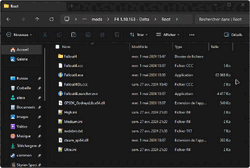
Demo du mod personnalisé avec le dossier Root et l'archive - 🫚
F4 - Downgrade Full - 1.10.163/Root/Fallout4.exeImportant- ↪️Ce fichier est à l'intérieur du depot 377162.
- 🫚
F4 - Downgrade Full - 1.10.163/Root/FalloutLauncher.exeImportant - 🫚
F4 - Downgrade Full - 1.10.163/Root/GFSDK_GodraysLib.x64.dll - 🫚
F4 - Downgrade Full - 1.10.163/Root/steam_api64.dllImportant - 🫚
F4 - Downgrade Full - 1.10.163/Root/steam_api64.dll - 🫚
F4 - Downgrade Full - 1.10.163/Root/Fallout4.ccc - 🫚
F4 - Downgrade Full - 1.10.163/Root/High.ini, Medium.ini et Ultra.ini - 📁
F4 - Downgrade Full - 1.10.163/*.esm, *.esp, *.esl, *.ba2, *.cdx et *.csg- ↪️Ce sont tous les fichiers à l'intérieur du depot 377163.
- 📁
F4 - Downgrade Full - 1.10.163/Fallout4 - Meshes.ba2- ↪️Ce fichier est à l'intérieur de /Data dans le depot 377161.
- 📁
F4 - Downgrade Full - 1.10.163/DLCRobot - Main.ba2 et DLCRobot - Textures.ba2- ↪️ Ces fichiers sont dans le depot 435870 et concerne le DLC Automatron seulement.
- 📁
F4 - Downgrade Full - 1.10.163/DLCRobot - Voices_fr.ba2 et DLCRobot.esm.- ↪️ Ces fichiers sont dans le depot 435872 et concerne le DLC Automatron VF seulement.
- 📁
F4 - Downgrade Full - 1.10.163/DLCRobot - Voices_en.ba2 et DLCRobot.esm- ↪️ Ces fichiers sont dans le depot 435871 et concerne le DLC Automatron VOSTFR seulement.
- 📁
F4 - Downgrade Full - 1.10.163/DLCworkshop01 - Textures.ba2 et DLCworkshop01.esm- ↪️ Ces fichiers sont dans le depot 435880 et concerne le DLC Wasteland Workshop seulement.
- 📁
F4 - Downgrade Full - 1.10.163/Fallout4 - Voices_fr.ba2 - 🫚
F4 - Downgrade Full - 1.10.163/Root/Fallout4/Fallout4_Default.ini- ↪️ Ces fichiers sont dans le depot 377165 et concerne la VF seulement.
- 📁
F4 - Downgrade Full - 1.10.163/Fallout4 - Voices_en.ba2 - 🫚
F4 - Downgrade Full - 1.10.163/Root/Fallout4/Fallout4_Default.ini- ↪️ Ces fichiers sont dans le depot 377164 et concerne la VOSTFR seulement.
- 🫚
- Vous pouvez reprendre le guide précédent à l'étape 7.

Pour accéder à la version à jour de Fallout 4, dans MO2 cliquez sur Outils > Root Builder > Clear, vous pouvez alors lancer le jeu hors MO2 et accéder au Création Club. Pour réactiver la version downgrade, dans MO2 cliquez sur Outils > Root Builder > Build.
- Les commandes suivantes sont optionnelles pour ne pas à avoir à refaire tout le downgrade à chaque fois !
download_depot 377160 377165 2033965788399743191 -language frenchLes voix françaisesdownload_depot 377160 377164 2178106366609958945Les voix anglaises, pour le VOSTFRdownload_depot 377160 377162 3747866029627281671 -language frenchVersion 1.10.980 des EXEsdownload_depot 377160 377163 3876298980394425306 -language frenchVersion 1.10.980 des DLLsdownload_depot 377160 377162 5698952341602575696 -language frenchVersion 1.10.984 des EXEsdownload_depot 377160 377163 8681102885670959037 -language frenchVersion 1.10.984 des DLLsdownload_depot 377160 377162 7771770220637696673 -language frenchVersion 1.11.137 des EXEsdownload_depot 377160 377163 2655660569114727508 -language frenchVersion 1.11.137 des DLLsdownload_depot 377160 377162 1553582618043813733 -language frenchVersion 1.11.159 des EXEsdownload_depot 377160 377163 7190343975136138465 -language frenchVersion 1.11.159 des DLLsdownload_depot 377160 377162 1314777104987018390 -language frenchVersion 1.11.169 des EXEsdownload_depot 377160 377163 5408154951846236145 -language frenchVersion 1.11.169 des DLLsdownload_depot 377160 377162 5433405173062582852 -language frenchVersion 1.11.191 des EXEsdownload_depot 377160 377163 8360827888850301367 -language frenchVersion 1.11.191 des DLLsdownload_depot 377160 377162 387388833281246371 -language frenchVersion 1.11.221 des EXEsdownload_depot 377160 377163 8363807899725426636 -language frenchVersion 1.11.221 des DLLsdownload_depot 377160 377162 4737695048810094469 -language frenchVersion 1.11.240 des EXEsdownload_depot 377160 377163 5944191827186292545 -language frenchVersion 1.11.240 des DLLs
Downgrade partiel (Best of Both)
Il est très probable qu'en attendant la mise à jour de F4SE, vous souhaitiez tout de même jouer au jeu avec le nouveau contenu tout en conservant votre ancienne version avec vos mods intacts.
Pour comprendre comment fonctionnent les jeux Bethesda et quels sont les fichiers directement impactés par cette mise à jour, vous devez comprendre que l'exécutable fait appel à des librairies, les fichiers DLL, qui vont toujours de pair avec l'exécutable. Chaque version de l'EXE a ses propres fichiers DLL, et si vous les mélangez entre eux, cela ne fonctionnera pas. Un dernier rappel : n'ajoutez pas de mods ou de DLCs en cours de partie, car les chances de corrompre votre sauvegarde explosent.
- ✅Les plugins de type ESP, ESM, ESL,
les archives BA2, les fichiers de configuration INI, les vidéos BK2 et les scripts VDF sont compatibles avec toutes les versions. - ❌Les fichiers DLL et les EXE ne le sont pas. Ce sont eux qui vont devoir être ciblés.
À partir d'ici, vous commencez peut-être à imaginer la procédure. Nous allons télécharger à nouveau en ciblant uniquement les changements de fichiers survenus entre la mise à jour next-gen et précédente, afin de récupérer seulement ce qui nous intéresse dans chacune. Il est toujours essentiel d'avoir un dossier racine du jeu propre :
- Installez le jeu ou la dernière mise à jour via Steam :
- Ouvrez la console Steam via cette URL steam://nav/console ou (Win+R puis taper
steam://open/console) - Entrez les commandes suivantes - elles correspondent à la version pré Next-Gen d'il y a cinq ans :
download_depot 377160 377162 5433405173062582852 -language frenchL'EXEdownload_depot 377160 377163 5819088023757897745 5944191827186292545 -language frenchLe launcher, les DLL, INI, archives et plugins
- Allez dans le dossier
.../Steam/steamapps/content/app_377160/et vous devriez trouver deux dossiers nommé depot_377162 et depot_377163. - 💡Si vous souhaitez faire l'étape optionnelle, c'est à partir d'ici que vous devez suivre ses consignes, sinon continuer. Uniquement pour les utilisateurs plus avancés.
- Pour le dépôt 377162, il suffit de copier-coller simplement l'EXE pour remplacer celui de la mise à jour. Pour le 377163, copiez-collez tous les autres fichiers à la racine de Fallout 4. (là où se trouve les EXE ; Windows va demander si vous voulez écraser des fichiers, dites oui).
- ✅Fallout4.exe Important
- ✅FalloutLauncher.exe Important
- ✅GFSDK_GodraysLib.x64.dll
- ✅steam_api64.dll Important
- ✅Fallout4.ccc
- ✅High.ini, Medium.ini et Ultra.ini
- ✅Les autres DLL n'ont pas changé pour le moment.
- 📍Conservez le fichier du dépôt présent dans Data/Fallout4 - Interface.ba2 à part pour l'étape 9.
- Quand tout ceci est fini supprimez ce qu'il reste du dossier DATA du dépôt 377163. (Point de ↪️retour de l'étape optionnelle)
- ❌ Dossier DATA
- Il vous faudra aussi ce mod, Backported Archive2 Support System, BASS pour les intimes permettant aux anciens EXE de lire les nouvelles versions d'archives, il est l'équivalent de BEES sur Skyrim. Félicitations, vous venez de vous épargner l'extraction et la compression de 50 archives !
- Créez donc un mode vide dans Mod Organizer via clic droit > Créer un mod vide au-dessus, nommez le "Archives 1.10.163" et mettez s'y Fallout4 - Interface.ba2 préalablement conservées. Ce mod doit être placé au plus haut et être écrasé par tous les autres mods.
- Téléchargez et installez F4SE 1.10.163 (lien direct), puis PNOFO4 (2.1.6 et supérieures).
- C'est terminé ! Vous pouvez maintenant profiter de votre jeu. Assurez-vous de vérifier que tous les mods du Création Club sont bien activés !
Étape optionnelle - Contourner les mises à jour et conserver l'accès au Creation Club
Grâce au plugin Root pour Mod Organizer 2, vous pouvez modder le dossier racine du jeu (celui des EXEs) directement depuis le gestionnaire de mod. Normalement, MO2 ne gère que le dossier /DATA, ce plugin s'installe comme le Curation Club mentionné précédemment. Il vous permettra de créer un mod contenant tous les fichiers des dépôts et écrasant les fichiers du jeu à jour par les anciens, vous permettant ainsi d'avoir accès au Création Club tout en conservant votre jeu dans une version antérieure. Vous devrez simplement lancer le jeu en dehors de MO2 pour accéder au Création Club. Voici une explication de la structure que devra avoir votre mod contenant le "Downgrade" dans MO2 avec ce plugin.
- Installez le dossier du plugin dans le dossier plugin de MO2.
- Créez un mode vide dans MO2, via un clic droit dans le panel des mods
- Nommez le comme par exemple : "F4 - Downgrade Best of Both - 1.10.163" pour le retrouver facilement
- Fait un clic droit dessus "Ouvrir dans l'explorateur", ou un shift + double clic
- À l'intérieur, déposez s'y les fichiers comme indiqué ci-dessous.
Demo du mod personnalisé avec le dossier Root et l'archive - 🫚
F4 - Downgrade Best of Both - 1.10.163/Root/Fallout4.exeImportant- ↪️Ce fichier est à l'intérieur du depot 377162.
- 🫚
F4 - Downgrade Best of Both - 1.10.163/Root/FalloutLauncher.exeImportant - 🫚
F4 - Downgrade Best of Both - 1.10.163/Root/GFSDK_GodraysLib.x64.dll - 🫚
F4 - Downgrade Best of Both - 1.10.163/Root/steam_api64.dllImportant - 🫚
F4 - Downgrade Best of Both - 1.10.163/Root/Fallout4.ccc - 🫚
F4 - Downgrade Best of Both - 1.10.163/Root/High.ini, Medium.ini et Ultra.ini - 📁
F4 - Downgrade Best of Both - 1.10.163/Fallout4 - Interface.ba2- ↪️Ce sont tous les fichiers à l'intérieur du depot 377163.
- 🫚
- Vous pouvez reprendre le guide précédent à l'étape 7.
Pour accéder à la version à jour de Fallout 4, dans MO2 cliquez sur Outils > Root Builder > Clear, vous pouvez alors lancer le jeu hors MO2 et accéder au Création Club. Pour réactiver la version downgradée, dans MO2 cliquez sur Outils > Root Builder > Build.
- Les commandes suivantes sont optionnelles pour ne pas à avoir à refaire tout le downgrade à chaque fois !
download_depot 377160 377165 2033965788399743191 -language frenchLes voix françaisesdownload_depot 377160 377164 8492427313392140315Les voix anglaises, pour le VOSTFRdownload_depot 377160 377162 3747866029627281671 -language frenchVersion 1.10.980 des EXEsdownload_depot 377160 377163 3876298980394425306 -language frenchVersion 1.10.980 des DLLsdownload_depot 377160 377162 5698952341602575696 -language frenchVersion 1.10.984 des EXEsdownload_depot 377160 377163 8681102885670959037 -language frenchVersion 1.10.984 des DLLsdownload_depot 377160 377162 7771770220637696673 -language frenchVersion 1.11.137 des EXEsdownload_depot 377160 377163 2655660569114727508 -language frenchVersion 1.11.137 des DLLsdownload_depot 377160 377162 1553582618043813733 -language frenchVersion 1.11.159 des EXEsdownload_depot 377160 377163 7190343975136138465 -language frenchVersion 1.11.159 des DLLsdownload_depot 377160 377162 1314777104987018390 -language frenchVersion 1.11.169 des EXEsdownload_depot 377160 377163 5408154951846236145 -language frenchVersion 1.11.169 des DLLsdownload_depot 377160 377162 5433405173062582852 -language frenchVersion 1.11.191 des EXEsdownload_depot 377160 377163 8360827888850301367 -language frenchVersion 1.11.191 des DLLsdownload_depot 377160 377162 387388833281246371 -language frenchVersion 1.11.221 des EXEsdownload_depot 377160 377163 8363807899725426636 -language frenchVersion 1.11.221 des DLLsdownload_depot 377160 377162 4737695048810094469 -language frenchVersion 1.11.240 des EXEsdownload_depot 377160 377163 5944191827186292545 -language frenchVersion 1.11.240 des DLLs
DLCs Steam au détail
Vous devez comprendre qu'il existe deux types de DLCs : les créations originales créées et publiées par Bethesda sur Steam, et celles provenant de créateurs partenaires via le Creation Club. Ces dernières sont soit fournies par défaut avec le jeu, soit téléchargeables depuis le jeu. Il est donc important de lancer au moins une fois le jeu sans aucun ajout pour toutes les obtenir. Pour avoir un DLC en VOSTFR ne prenez que le fichier Voices_en.ba2 dans les dépôts anglais. Ces commandes seront votre seul moyen d'obtenir les DLCs si vous avez bloqué les mises à jour avec la méthode décrite plus bas. Les DLCs provenant du CC ne sont pas bloqués au téléchargement quant à eux.
- Liste des commandes console pour les DLCs afin de faire votre sélection personnelle :
download_depot 377160 435870 1213339795579796878 -language french- Automatron - Fichiers principauxdownload_depot 377160 435872 941934804697401215 -language french- Automatron - Fichier des voix françaisesdownload_depot 377160 435871 2409405813420002782- Automatron - Fichier des voix anglaises, optionnelles pour la VOSTFRdownload_depot 377160 435881 1207717296920736193 -language french- Far Harbor - Fichiers principauxdownload_depot 377160 435883 8148702710057205377 -language french- Far Harbor - Voix françaisesdownload_depot 377160 435882 8482181819175811242- Far Harbor - Voix anglaises, optionnelles pour la VOSTFRdownload_depot 377160 480631 6588493486198824788 -language french- Vault-Tec Workshop - Fichiers principauxdownload_depot 377160 393886 4075502974578231964 -language french- Vault-Tec Workshop - Voix françaisesdownload_depot 377160 393885 5000262035721758737- Vault-Tec Workshop - Voix anglaises, optionnelles pour la VOSTFRdownload_depot 377160 490650 4873048792354485093 -language french- Nuka-World - Fichiers principauxdownload_depot 377160 393896 4271967849859961419 -language french- Nuka-World - Voix françaisesdownload_depot 377160 393895 7677765994120765493- Nuka-World - Voix anglaises, optionnelles pour la VOSTFRdownload_depot 377160 435880 3925034910761260929 -language french- Wasteland Workshop - Fichiers principauxdownload_depot 377160 480630 5527412439359349504 -language french- Contraptions Workshop - Fichiers principauxdownload_depot 377160 540810 1558929737289295473- Terrapin (High Resolution Texture Pack) - Fichiers principaux
- Patch note :
Bloquer les mises à jour
Cette étape est facultative mais pourrait bien vous sauver la vie. Pourquoi ? Bien que Bethesda ne propose plus de contenu original, il subsiste encore des mises à jour, comme les mises à jour anniversaires souvent accompagnées et suivies de mises à jour du Creation Club. Cette plateforme est directement liée aux jeux, donc tout changement sur une de ces licences se répercute directement sur les autres. Par exemple, une mise à jour de Starfield ou de Fallout 4 touchant au Creation Club sera répercutée sur les autres licences.
Vous devez savoir que Steam permet aux studios de forcer les mises à jour pour des raisons de sécurité, peu importe l'état de vos paramètres Steam. Vous avez probablement déjà vu plusieurs tutoriels vous indiquant de régler certaines options dans l'application, mais ce n'est pas suffisant. Pour Fallout 4 et son Creation Kit, ces mises à jour peuvent entraîner un dysfonctionnement total par rapport à votre liste de mods et à votre gestionnaire de mods, si elles ont lieu.

L'application Steam gère l'état des produits installés grâce aux appmanifest. Ces fichiers contiennent toutes les informations liées à votre produit. C'est donc à ces fichiers que nous devons nous attaquer pour bloquer totalement ces mises à jour forcées, et bien entendu, toujours après avoir installé Fallout 4, ses DLCs et le Creation Kit avec ou sans rétrogradage. Pour trouver ces fichiers, rien de plus simple :
- Allez dans votre bibliothèque Steam puis > Clic droit sur le jeu > Propriétés... > Fichiers installés > Parcourir, cela va vous ouvrir le dossier racine du jeu.
C:\Program Files (x86)\Steam\steamapps- Si vous avez plusieurs répertoires de stockage sur Steam : Clic droit sur un raccourci Steam > Ouvrir l'emplacement du fichier > Clic droit sur un raccourci Steam > Afficher d'autres options (W11) > Ouvrir l'emplacement du fichier (ce n'est pas une erreur) >
.\Steam\steamapps
- Si vous avez plusieurs répertoires de stockage sur Steam : Clic droit sur un raccourci Steam > Ouvrir l'emplacement du fichier > Clic droit sur un raccourci Steam > Afficher d'autres options (W11) > Ouvrir l'emplacement du fichier (ce n'est pas une erreur) >
- Dans la barre d'adresse de cette fenêtre remontez trois dossiers en arrière, jusqu'au dossier steamapps.
- Ici, vous trouvez le fichier appmanifest_377160.acf > Clic droit > Propriétés et cochez la case Attributs Lecture seule.
Steam ne pourra alors plus écrire et modifier ce fichier, ce qui le figera dans le temps. Si une mise à jour survient, le centre de téléchargement Steam vous informera alors d'une erreur d'écriture. Parfait ! C'est ce que l'on voulait ! Ne vous inquiétez pas, tous vos autres produits Steam ne seront pas affectés. Il est aussi important de noter que ceci ne bloque pas les téléchargements depuis le menu en jeu du Creation Club.
FAQ - Foire aux questions
- Question : Pourquoi dois-je utiliser le mod Backported Archive2 Support System (BASS) en downgradant ?
- Réponse : Bien que les anciennes archives ne posent pas de problèmes, les nouveaux mods et ceux mis à jour ayant des archives produites avec le dernier Creation Kit auront ce format. Par conséquent, sans ce mod, vous risquez de rencontrer des crashes.
- Question : L'intégration LOOT native dans MO2 me notifie des erreurs de version d'archive. Que puis-je faire ?
- Réponse : Suite à la sortie des nouvelles archives via la mise à jour Next-Gen MO2, LOOT et d'autres applications de modding auront besoin d'une mise à jour pour pouvoir les lires correctement. Alternativement je vous conseille aussi Bethesda Plugins Manager pour trier à la main.
- Question : Steam m'empêche de lancer mon jeu à cause d'une mise à jour en attente/Steam m'informe d'une erreur d'écriture. Que puis-je faire ?
- Réponse : Ces notifications proviennent du fichier appmanifest_377160.acf et elles sont parfaitement normales puisque son attribut Lecture seule est activé. Steam ne peut plus le modifier, seulement le lire. Cela rend les informations présentes à l'intérieur obsolètes lors de la mise à jour qui suit l'activation de l'attribut, mais le jeu reste complètement fonctionnel. Vous devez juste le lancer depuis votre gestionnaire de mods. Vous pouvez quand même vous débarrasser de ces messages d'erreur en modifiant ces lignes à l'intérieur (ouvrez-le avec un éditeur de texte ou de code) : Le nouveau dernier numéro de build se trouve sur Steamdb , cliquez sur ,'importe quel dépôt principal pour l'obtenir.
	"buildid"	    	"remplacez par l'id' Steamdb"
	"UpdateResult"		"0"
	"TargetBuildID"		"remplacez par l'id' Steamdb"
Si les DLCs ont été mis à jour aussi, remplacez chaque ligne enfant "manifest" du parent "InstalledDepots" par le nouvel ID de manifest, toujours via Steamdb.
"manifest" "remplacez par les nouveaux"
- Question : Pourquoi les mises à jour cassent-elles une grande partie des mods ?
- Réponse : La plupart des mods se basent sur d'autres mods fondamentaux et souvent incontournables, qui requièrent le Script Extender F4SE. Ce dernier est directement lié aux librairies en DLL et à leurs EXE. La moindre mise à jour les affectant entraîne des dysfonctionnements en cascade nécessitant une mise à jour du Script Extender ainsi que de tous les mods fondamentaux qui en dépendent.

- Question : J'ai utilisé l'application de downgrade présente sur le Nexus et mon jeu est en anglais avec les voix françaises. Comment puis-je repasser les textes en français ?
- Réponse : Vous devrez modifier les fichiers
./Fallout4/Fallout4_Default.inietMy games/Fallout4/fallout4.iniouModOrganizer/Fallout 4/profiles/Default/fallout4.ini. Si votre Mod Organizer gère les INIs par profil, ouvrez votre dossier de profil comme indiqué en bleu sur l'image. Sinon, ils se trouveront toujours dans My Games, comme indiqué en vert.
[General]
sLanguage=fr
- Question : Pourquoi est-il nécessaire de faire attention à sa version de jeu lors du modding ?
- Réponse : Chaque mod de fondation dépend d'une version spécifique du Script Extender, qui lui-même dépend d'une version spécifique des librairies du jeu. Comme expliqué précédemment, il existe également des mods de type NG qui sont censés pallier ce problème en fonctionnant quelle que soit la version du jeu, du Script Extender et quelle que soit la plateforme de jeu. Par exemple le PNOFO4 en version 2.1.6 ne supporte que les versions 1.10.163 ou supérieur requis.
- Question : Y a-t-il des mods qui restent compatibles malgré les mises à jour ?
- Réponse : Oui, il y en a. Ceux qui n'ont que des plugins (ESM, ESP et ESL),
des archives (BA2), des fichiers audio (XWM/FUZ), des textures (DDS), des maillages (NIF) et d'autres fichiers de configuration (INI, JSON, TOML). En résumé, pour être compatible avec toutes les versions, le mod doit être soit dit NG ou ne pas dépendre de fichiers DLL propres et requis. Pour vérifier le contenu d'un mod, vous pouvez ouvrir son archive ou sur Nexus cliquer sur Preview file contents présent sous le bouton de téléchargement. Cependant, « compatible » n'implique pas l'absence de nouveaux bugs...
- Question : Le jeu va encore être mis à jour ?
- Réponse : Très probablement, une mise à jour majeure est souvent suivie de mises à jour mineures de correctif.
- Question : Pourquoi le downgrade n'est pas disponible sur les autres plateformes, console et le Steam Deck ?
- Réponse : Ces plateformes disposent souvent d'un support technique très limité en termes de possibilités offertes et de performances possibles, directement liées à la philosophie du jeu sur ces consoles ou sur leurs magasins dérivés. En raison de ces limitations, la cohabitation entre plusieurs versions du jeu devient impossible, les mods doivent obligatoirement être mis à jour.
- Question : Pourquoi la version GOG n'offre-t-elle pas les mêmes possibilités de modding ?
- Réponse : Malheureusement, bien que la version GOG soit une alternative tentante sur PC, elle ne propose pas le Creation Club, les librairies Steam requises par de nombreux mods et le support du Creation Kit, l'application d'édition du jeu. Cette plateforme demande donc aux créateurs de développer une version spécifique pour la plateforme. Étant donné que les moddeurs sont des bénévoles, ne vous attendez pas à bénéficier d'un support important ni à disposer d'une grande variété de mods.
- Question : Quelles sont les archives concernées par le changement de version ?
- Réponse : Sachez que ce changement importe seulement pour les nouveaux mods installés avec un rétrogradage complet, pour le downgrade le meilleur de deux celles natives modifiées en plus de celles de mods. Elles sont listées via les liens Steamdb ci-dessous. C'est un site qui traque les changements sur les jeux Steam. Faites F3 ou CTRL+F sur ces pages et recherchez ".ba2".
- Question : Où est la partie pour downgrader le Creation Kit ?
- Réponse : Ici, sur la page Creation Kit du wiki.
- Question : Puis-je avoir plusieurs versions du jeu sur une même instance MO2 ? Je ne sais pas encore quelle version choisir pour ma liste de mods !
- Réponse : Bien sûr ! Il existe deux plugins Mod Organizer 2 appelé Root Plugin et Game Registry Proxy, le premier vous permet de modifier le dossier racine, celui où se trouvent les exécutables via un mod et donc sans altérer votre jeu, là où habituellement MO2 ne gère que le dossier DATA. N'hésitez pas à inclure l'intégralité du jeu dans le mod que vous aurez créé, cela vous permettra même de contourner les mises à jour sans les bloquer ! Attention cependant, cela augmentera significativement l'espace pris par votre modding sur votre stockage. Le 2e plugin lui vous permettra d'automatiquement mettre à jour la racine de l'exécutable Fallout 4 pour Windows à chaque changement de profil si à la place d'utiliser le Root plugin vous choisissez de renommer ou de cloner votre dossier d'installation de F4.

|
Ce guide a été créé par Lart_Iste pour la Confrérie des Traducteurs et enrichi par la communauté. |